קלוד (Claude), פלטפורמת ה- AI המטורפת של Anthropic, כבר מזמן הפך לאחד הכלים הכי אהובים עלינו.
הוא מבין טקסטים בצורה מדהימה, עוזר לנו לכתוב קוד, ויש לו זיכרון פשוט ענק!
בין אם אתם כותבים תוכן, מנהלים פרויקטים או סתם מנסים לעשות סדר בבלגן של היום-יום, הוא פשוט שותף מושלם.
אבל בואו נהיה כנים: רובנו משתמשים בו רק בתור "תיבת חיפוש משודרגת" ומפספסים את כל הקסם האמיתי שלו.
לא מזמן התפרסמה כתבה מעולה במגזין הטכנולוגיה Lifehacker שגילתה 10 טיפים והאקים מעולים שמשנים לגמרי את חוקי המשחק!
לקחתי את הטיפים האלה, פישטתי אותם ועשיתי לכם סדר מהיר כדי שתוכלו להתחיל להשתמש בהם כבר היום ולעבוד הרבה יותר מהר.
בואו נצלול פנימה!
הכירו את ה- Connectors (מקשרים), פיצ'ר חדש שמשנה הכל!
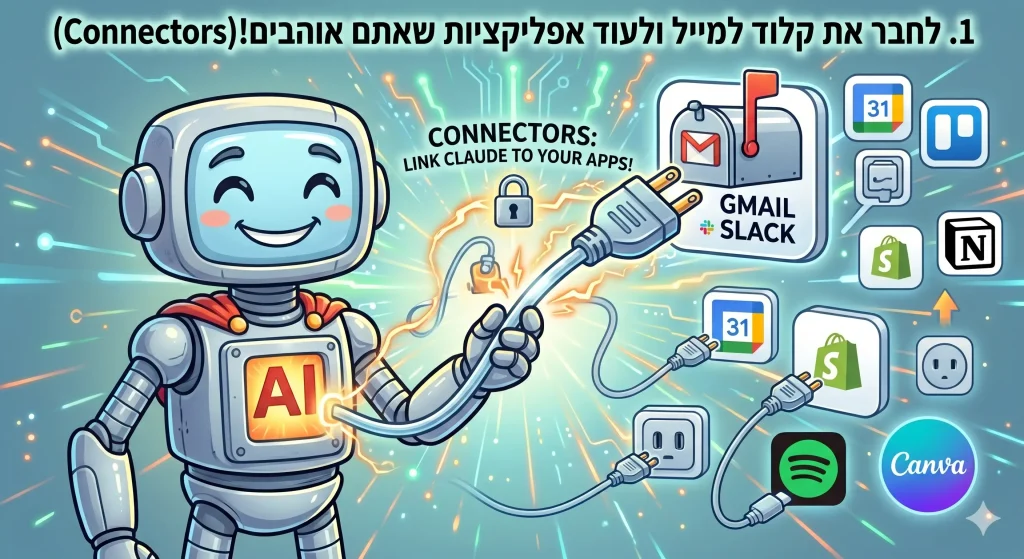
במקום להעתיק ולהדביק טקסטים מהמייל לצ'אט ובחזרה, קלוד יכול פשוט להתחבר ישירות לסביבת העבודה שלכם.
היום כבר אפשר לחבר אותו בקלות לשירותים כמו Gmail ו- Slack, ואפילו לאפליקציות כיפיות כמו Spotify, Canva, Uber ועוד.
– איך זה עובד מאחורי הקלעים? אל דאגה, קלוד לא גונב לכם את הסיסמה. הכל קורה דרך חיבור מאובטח שמקבל אישור זמני ומוגבל לעשות רק מה שאתם מרשים לו.
– איך עושים את זה בפועל?
1. לחצו על כפתור הפלוס (+) שנמצא ליד תיבת הכתיבה שלכם.
2. בחרו ב-Connectors מתוך התפריט.
3. לחצו על Add connector ובחרו את האפליקציה שאתם רוצים לחבר (למשל, Gmail).
4. עקבו אחרי ההוראות הפשוטות במסך וזהו – אתם מחוברים!
– דוגמה לפרומפט לעבודה מהירה (אחרי שחיברתם את Gmail):
"תסתכל על תיבת המייל שלי ביומיים האחרונים. תמצא לי את 3 המיילים הכי דחופים מלקוחות, תסביר לי בקצרה מה כל אחד רוצה,
ותכין לי טיוטה לתשובה קלילה ומהירה לכל אחד מהם."
– טיפ אבטחה קטן: פעם ב… כדאי להיכנס ל-
Manage connectors (בלחיצה על ה-+) ולראות מה מחובר.
אתם תמיד יכולים לנתק מה שלא צריך בלחיצת כפתור!
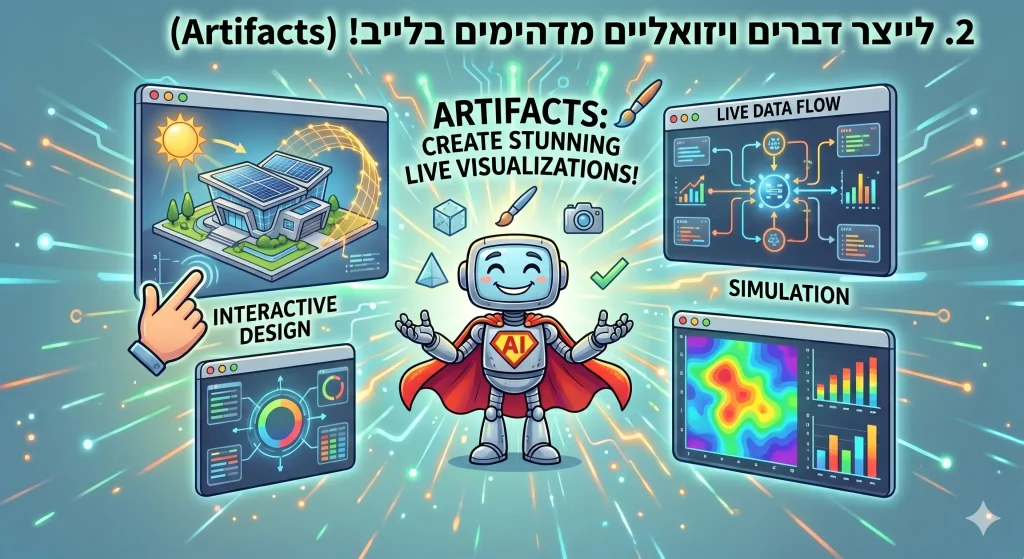
התכונה של Artifacts היא פשוט קסם. כשקלוד מבין שאתם רוצים משהו ויזואלי, כמו קוד, עיצוב, תרשים או משחק, הוא לא סתם יכתוב לכם קוד ארוך ומשעמם.
הוא יפתח חלונית מיוחדת בצד המסך ויציג לכם את התוצאה עובדת בלייב!
אתם יכולים לשחק עם זה, ללחוץ על כפתורים ולראות הכל קורה מול העיניים.
– איך זה עובד? קלוד כותב קוד קל (כמו React או HTML) ומריץ אותו בתוך הדפדפן שלכם בצורה בטוחה ומבודדת.
– איך עושים את זה בפועל? אתם לא צריכים להגדיר כלום! פשוט בקשו מקלוד לייצר לכם כלי אינטראקטיבי או משחק קטן.
– דוגמה לפרומפט מגניב:
"תבנה לי כלי ויזואלי קטן שמסביר איך גלי קול זזים באוויר ובמים.
אני רוצה שיהיו כפתורים שאפשר לגרור כדי לשנות את התדר של הגל ולראות מה קורה לו בלייב!"
– למה זה מעולה? מעבר לזה שזה כיף, זה כלי מטורף למעצבים ומפתחים. אתם יכולים לבקש מקלוד לעצב דף אינטרנט,
לראות איך הוא נראה בחלונית, להגיד לו "תשנה את הכפתור לכחול ותגדיל אותו", וכשהכל מוכן, להוריד את הקובץ למחשב בשנייה!
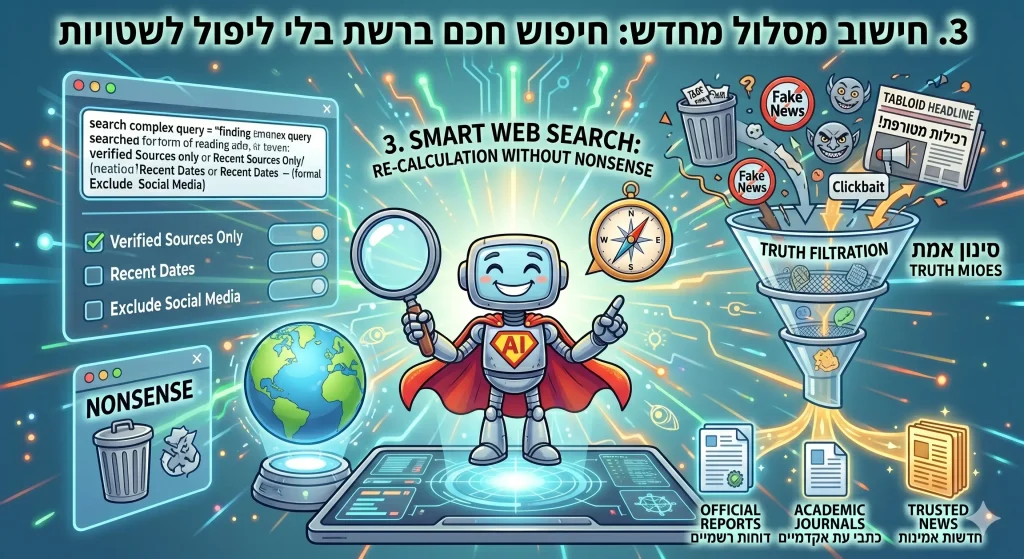
כשיש לכם את פיצ'ר ה- Web search (לוחצים על ה- + ומפעילים אותו), קלוד יכול לגלוש באינטרנט ולהביא לכם את המידע הכי עדכני.
אבל בואו נהיה כנים, האינטרנט מלא בשמועות ובאתרי ספאם.
כדי לקבל תוצאות אמינות באמת, אתם צריכים להגיד לו בדיוק איפה לחפש.
– איך עושים חיפוש חכם? תנו לו גבולות גזרה נוקשים וככה תמנעו ממנו להמציא שטויות או להביא מידע מאתרים לא אמינים.
– דוגמה לפרומפט מעולה לחיפוש:
"חפש ברשת מה המגמות האחרונות בשוק השבבים לשנת 2026.
אבל שים לב: תסתמך רק על דוחות רשמיים של חברות מחקר גדולות או אתרי חדשות טכנולוגיה מוכרים.
אל תביא לי מידע מבלוגים אישיים או פוסטים ברשתות החברתיות, ובכל נתון שאתה מציג, תכתוב לי מאיזה אתר הבאת אותו."
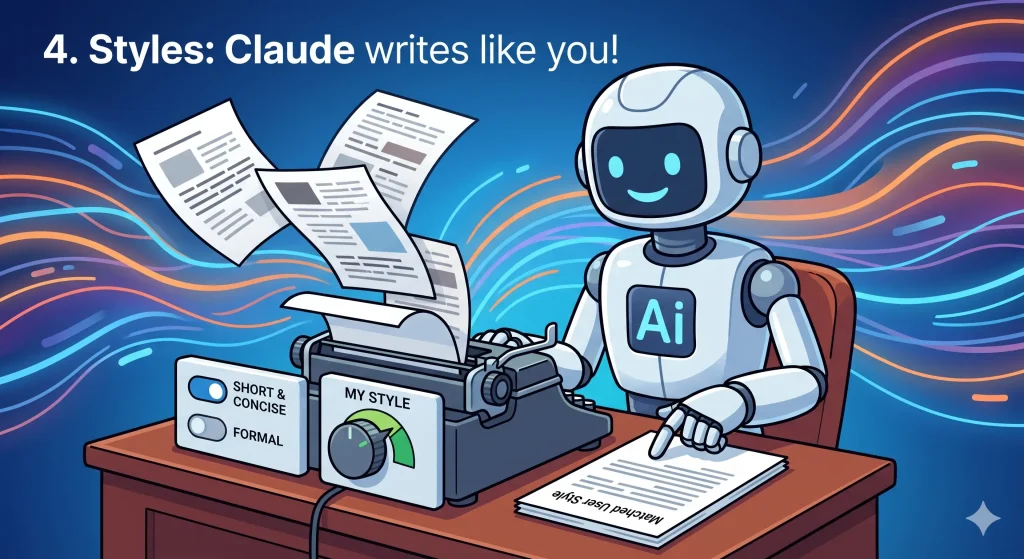
אין דבר מעצבן יותר מלכתוב לקלוד שוב ושוב: "תכתוב קצר", "בלי מילים מסובכות מדי", "אל תתחיל במילים מיושנות".
בשביל זה בדיוק יש את ה-Styles (סגנונות).
אתם יכולים להגדיר סגנון כתיבה קבוע, והוא יזכור אותו לתמיד!
– איך עושים את זה בפועל?
1. לחצו על כפתור ה- + ליד תיבת הכתיבה.
2. בחרו ב- Use style.
3. אתם יכולים לבחור סגנון מוכן (כמו "קצר ותמציתי" או "רשמי").
4 כדי ליצור סגנון אישי שלכם, לחצו על Create & edit styles, תנו לו שם ותסבירו במילים שלכם איך אתם אוהבים לכתוב
(למשל: "סגנון של מייל עבודה: משפטים קצרים, בלי מילים מיותרות וישר לעניין").
– למה זה מעולה? זה חוסך לכם המון זמן ועוזר לכל הצוות שלכם לכתוב באותו סגנון בדיוק!
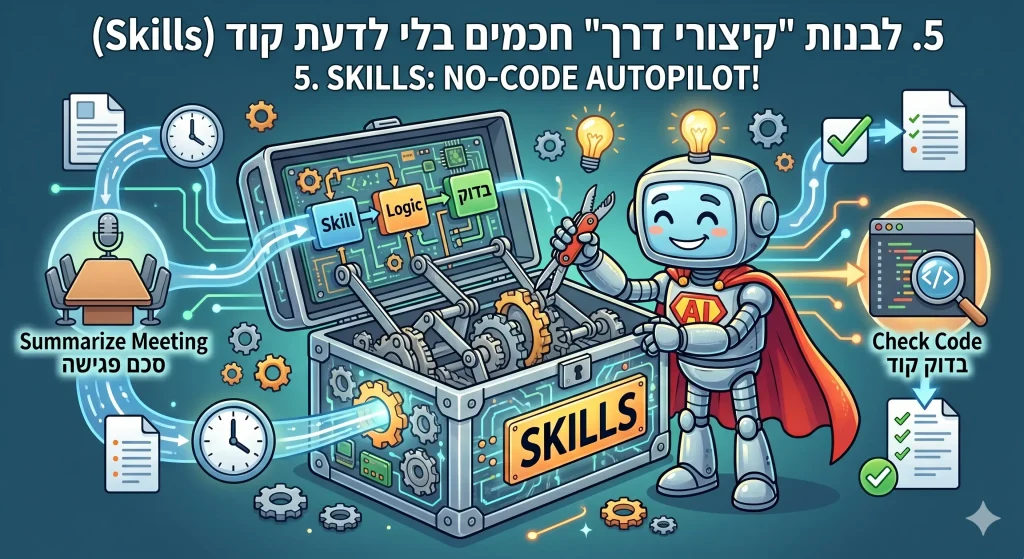
אם סגנונות כתיבה מגדירים איך קלוד מדבר, תכונת ה- Skills (כישורים) מגדירה מה הוא יודע לעשות.
אלו בעצם מיקרו-אוטומציות קטנות שמאפשרות לכם להפוך משימה ארוכה ומסובכת לפקודה אחת פשוטה.
– מה ההבדל מפרומפט רגיל? במקום לכתוב לפרומפט באורך של מגילה בכל פעם שאתם רוצים לעשות משימה חוזרת (כמו סיכום פגישה),
אתם שומרים את ההנחיות פעם אחת בתור "Skill" ומפעילים אותו ברגע!
– איך עושים את זה בפועל?
1. לחצו על כפתור ה-+ ובחרו ב-Skills.
2. לחצו על Add skill.
3. קלוד יפתח לכם את ה- Skill Creator, עוזר חכם שישאל אתכם מה אתם רוצים לעשות ויבנה את כל ההוראות מאחורי הקלעים בשבילכם!
– שני רעיונות לכישורים שיעשו לכם חיים קלים:
1. מסכם פגישות: כישור שמקבל הקלטה של שיחה, מנקה את כל רעשי הרקע, ומוציא לכם רשימת משימות מסודרת עם שמות של מי שצריך לעשות אותן.
2. בודק קוד צוותי: כישור שמעירים לו על בעיות אבטחה בקוד לפי הכללים של המשרד שלכם.
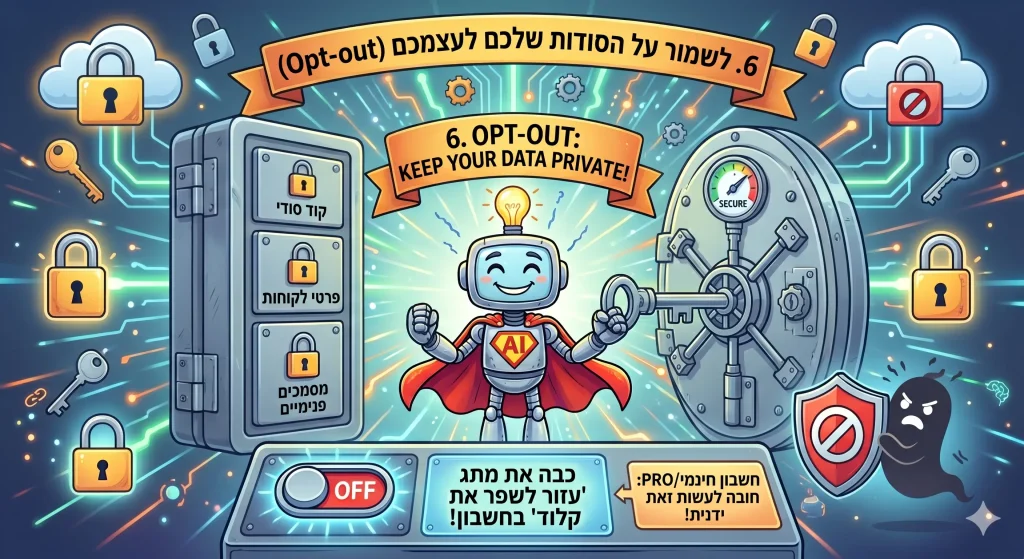
אנחנו משתמשים ב -AI להמון דברים, אבל אף אחד מאיתנו לא רוצה שמידע רגיש, קוד סודי
או פרטים אישיים של לקוחות ידלפו החוצה או ישמשו לאימון של הדור הבא של המודלים.
– הפתרון פשוט מאוד: אתם יכולים לבקש מקלוד לא להשתמש בשיחות שלכם כדי להתאמן.
– איך עושים את זה בפועל?
1. לחצו על השם שלכם בפינה השמאלית התחתונה של המסך.
2. היכנסו ל- Settings (הגדרות).
3. עברו ללשונית Privacy (פרטיות).
4. כבו את המתג של Help improve Claude (עזור לשפר את קלוד).
– שימו לב: אם יש לכם חשבון עבודה בתשלום (כמו Claude Team או Enterprise), המידע שלכם בדרך כלל מוגן אוטומטית.
אבל אם אתם בחשבון חינמי או בחשבון Pro אישי, חובה לעשות את זה ידנית כדי להיות רגועים!
לפעמים יש לכם שיחה מדהימה עם קלוד והגעתם לתוצאות מעולות שאתם פשוט חייבים להראות לחברים או לקולגות בעבודה.
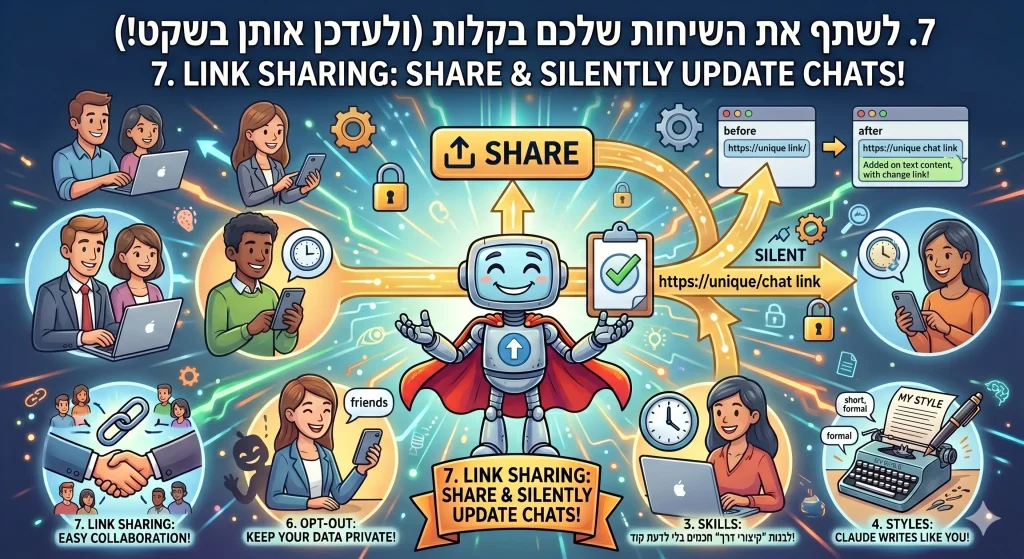
במקום לעשות צילומי מסך ארוכים ומציקים, קלוד מאפשר לכם לייצר קישור פשוט לשיחה.
– איך זה עובד? לחיצה על כפתור ה- Share בפינה הימנית העליונה של הצ'אט תייצר לכם קישור ייחודי.
מי שיקבל את הקישור יוכל לקרוא את כל מה שדיברתם עם קלוד.
– ההאק השווה באמת: הקישור הזה הוא כמו "צילום מצב" של השיחה ברגע השיתוף.
אם קולגה נותן לכם הערה (למשל: "הרעיון מעולה, אבל חסר פה סעיף על תקציב"),
אתם יכולים לחזור לצ'אט שלכם עם קלוד, לבקש ממנו לעדכן את התשובה, ואז פשוט לבטל את השיתוף הישן ולשתף מחדש
באותו קישור! הקישור הישן יתעדכן לגרסה החדשה והמשופרת בשנייה אחת.
הרבה אנשים לא יודעים את זה, אבל קלוד יכול לחסוך לכם את שלב העתקת הטבלאות המעצבן.
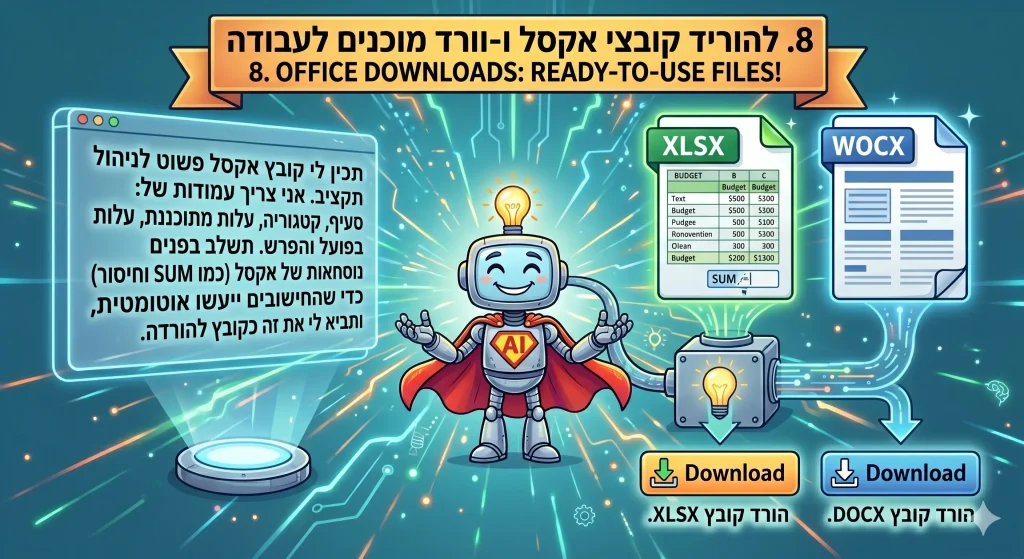
במקום להעתיק טבלה ולגלות שהיא התבלגנה בדרך, קלוד יכול פשוט לייצר לכם קובץ אופיס אמיתי שמוכן להורדה ישירות למחשב!
– דוגמה לפרומפט מעשי:
"תכין לי קובץ אקסל פשוט לניהול תקציב. אני צריך עמודות של: סעיף, קטגוריה, עלות מתוכננת, עלות בפועל והפרש.
תשלב בפנים נוסחאות של אקסל (כמו SUM וחיסור) כדי שהחישובים ייעשו אוטומטית, ותביא לי את זה כקובץ להורדה."
– התוצאה: קלוד יבנה את המבנה של הקובץ ויציג לכם כפתור הורדה קטן.
לחיצה עליו ותקבלו קובץ .xlsx או .docx מוכן ותקין לגמרי שאפשר לפתוח מיד באקסל או בגוגל שיטס!
לחברת Anthropic יש תוסף רשמי מעולה לדפדפני כרום (ודפדפנים מבוססים עליו כמו Edge).
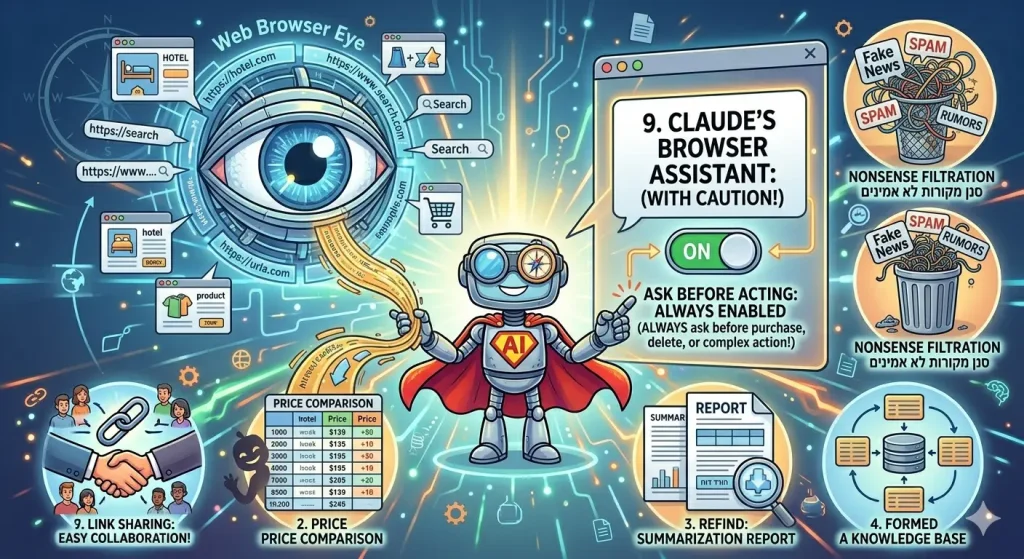
התוסף הזה נותן לקלוד "עיניים" כדי לגלוש באתר שבו אתם נמצאים כרגע, לעשות בשבילכם משימות מורכבות או לאסוף מידע חשוב.
– מה אפשר לעשות עם זה?
– השוואת מחירים קלה: קלוד יכול לעבור בין כמה אתרי מלונות, לאסוף מחירים ותאריכים ולסדר לכם הכל בטבלה נוחה אחת.
– סיכום דפים ארוכים: לקרוא מאמר ארוך או דף מוצר ולחלץ בדיוק את הפרטים הטכניים שאתם צריכים בשנייה.
– טיפ בטיחות סופר חשוב: לפעמים קלוד עלול להבין משהו לא נכון וללחוץ על כפתור שלא רציתם (כמו כפתור רכישה או מחיקה).
לכן, ודאו תמיד שהאפשרות Ask before acting (שאל לפני ביצוע פעולה) מופעלת בתוסף.
ככה קלוד תמיד יעצור ויבקש את האישור שלכם לפני שהוא עושה משהו משמעותי באתר!
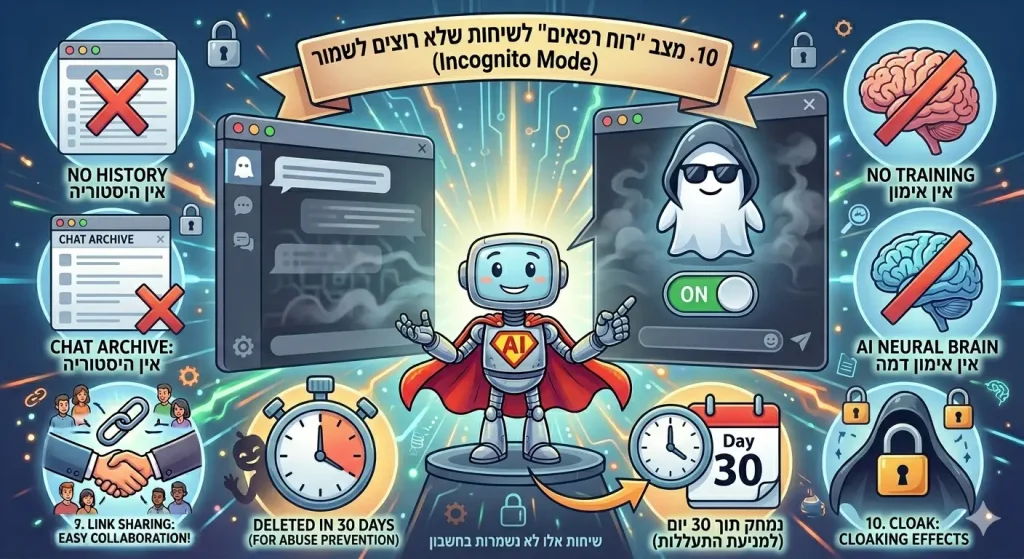
לפעמים בא לכם לעשות שיחה קצרה וחד-פעמית בלי שהיא תלכלך ותמלא לכם את היסטוריית הצ'אטים בצד המסך.
במקרים אחרים, אולי אתם מתייעצים על נושא אישי או רגיש במיוחד ולא בא לכם שהשיחה הזו תישמר בחשבון שלכם.
בשביל זה יש את מצב הגלישה בסתר!
– איך מפעילים את זה? כשאתם פותחים צ'אט חדש, חפשו את אייקון רוח הרפאים הקטן (Ghost icon) בפינה הימנית העליונה של תיבת הצ'אט ולחצו עליו.
הרקע ישתנה מעט ותדעו שאתם "בחשאי". כדי לסיים, פשוט תסגרו את הצ'אט.
– כמה דברים שחשוב לדעת על הפרטיות שלכם במצב הזה:
– אין היסטוריה: ברגע שתסגרו את הצ'אט, הוא ייעלם לנצח ולא תוכלו לשחזר אותו.
– אין אימון: השיחות האלה לעולם לא משמשות לאימון של קלוד.
– שמירה ל-30 יום: שימו לב שחברת Anthropic שומרת את השיחות האלו אצלה בשרתים למשך 30 יום בלבד
(ורק בשביל לוודא שאין שימוש לרעה או דברים פוגעניים). אחרי חודש הן נמחקות לגמרי גם אצלם!
אז איזה מהטיפים האלה הכי הפתיע אתכם?
כבר יצא לכם לבנות Skill מותאם אישית או לייצר משהו מגניב עם Artifacts?
ספרו לי בתגובות ותתחילו לשדרג את העבודה שלכם כבר עכשיו!