✅ מדריך קל ונגיש לשימוש ב־Canva
מדריך זה מיועד למשתמשים חדשים, כולל אלו שאין
להם רקע טכנולוגי. הוא פשוט, נעים וכולל תמונות לכל שלב.
🔹 שלב
1: כניסה ל־Canva
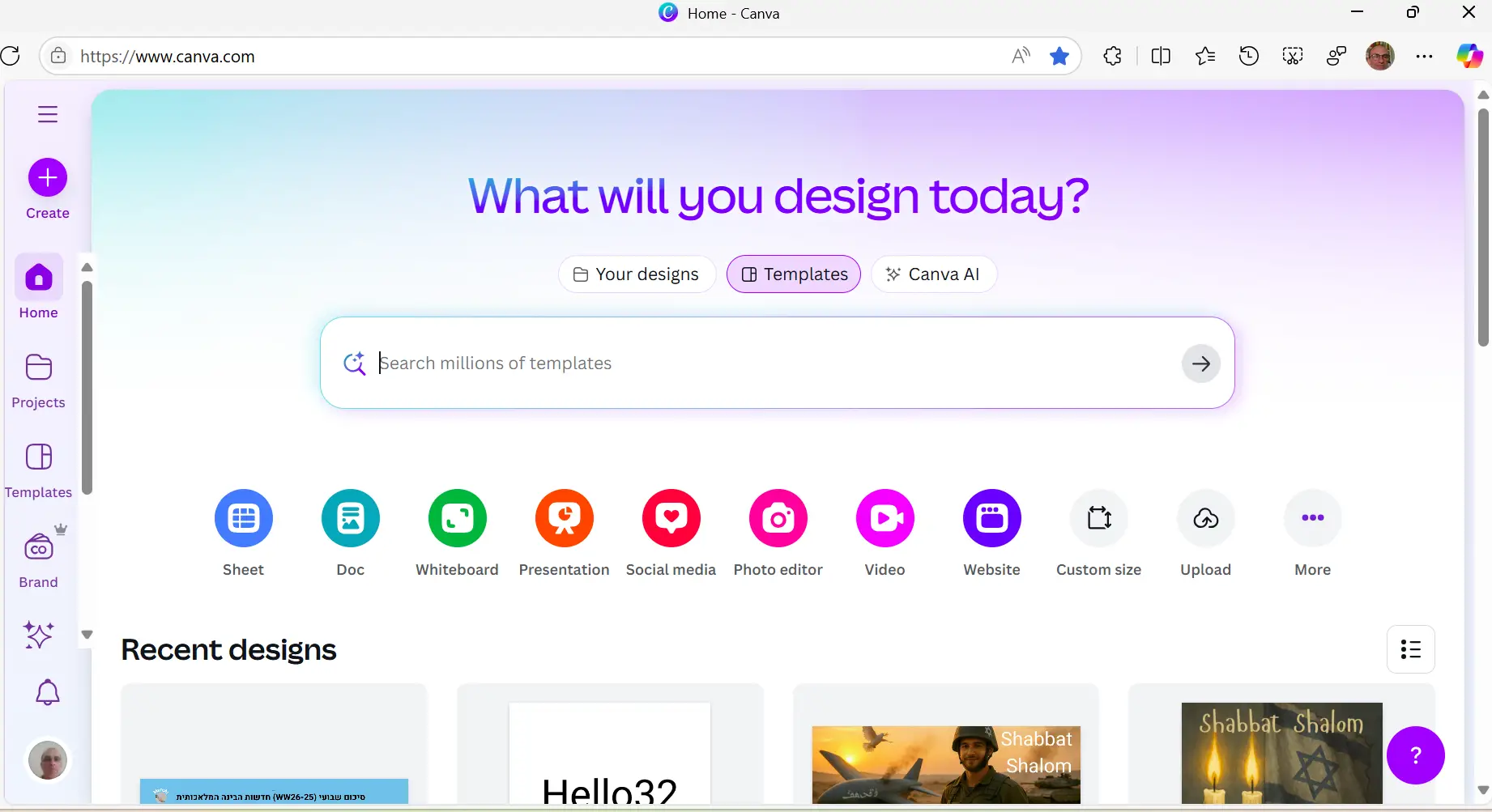
1. פתחו את הדפדפן במחשב
(כמו Chrome או Edge).
2. הקלידו: www.canva.com ולחצו על Enter.
3. לחצו על "התחברות" או
"הרשמה".
💡 אפשר להתחבר גם עם חשבון
גוגל או פייסבוק בלחיצה אחת.
🔹 שלב
2: יצירת עיצוב חדש
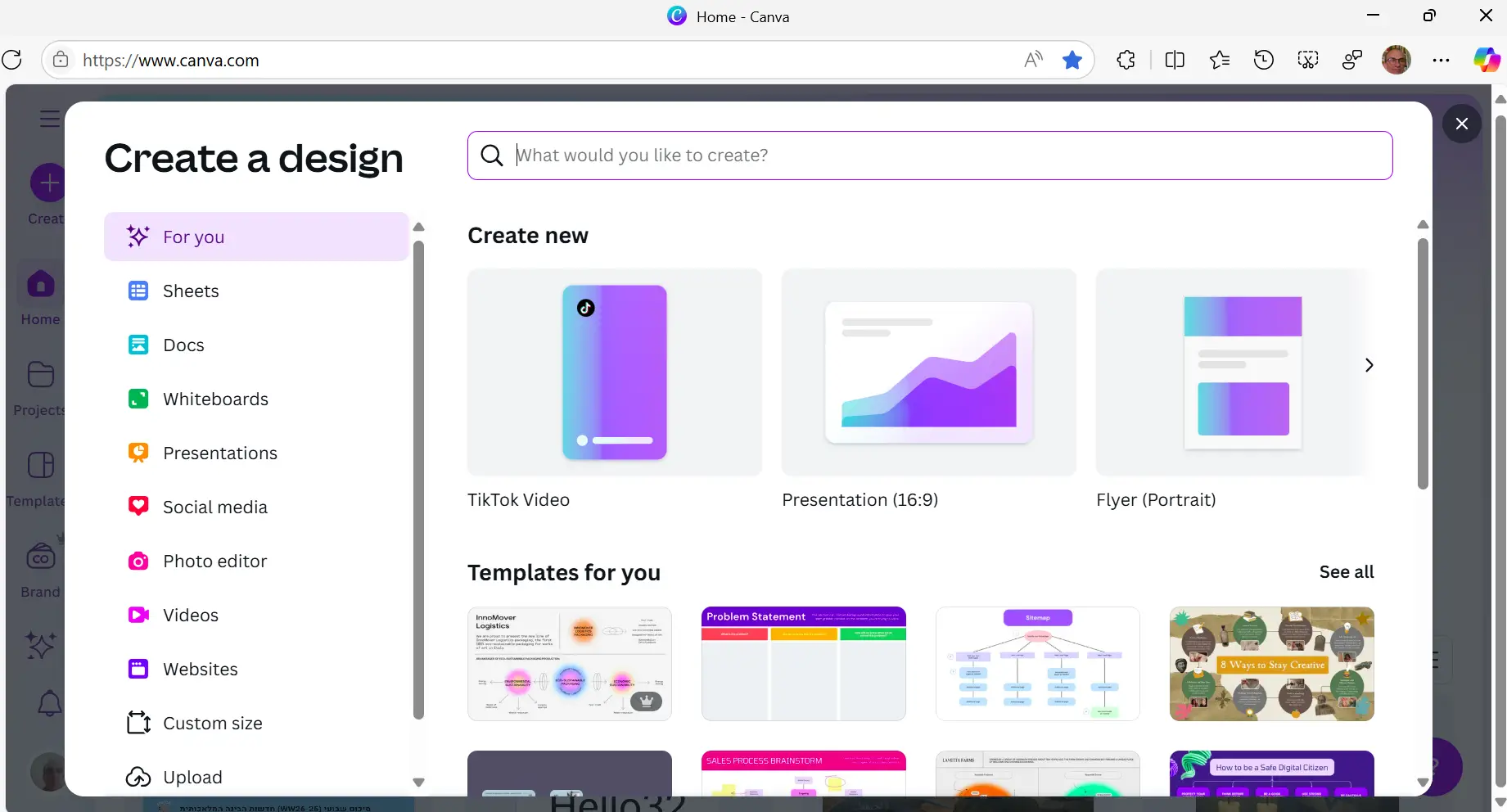
1. לחצו על כפתור "צור עיצוב".
2. בחרו מתוך רשימה – לדוגמה: פוסט לאינסטגרם, הזמנה או פוסטר.
💡 אם לא
בטוחים – התחילו עם "פוסט לאינסטגרם".
🔹 שלב
3: בחירת תבנית מוכנה
1. לחצו בצד שמאל על "תבניות".
2. הקלידו מילה כמו "יום הולדת" או
"תודה".
3. בחרו תבנית שמוצאת חן בעיניכם – היא תיכנס
מיד למסך העבודה.
🔹 שלב
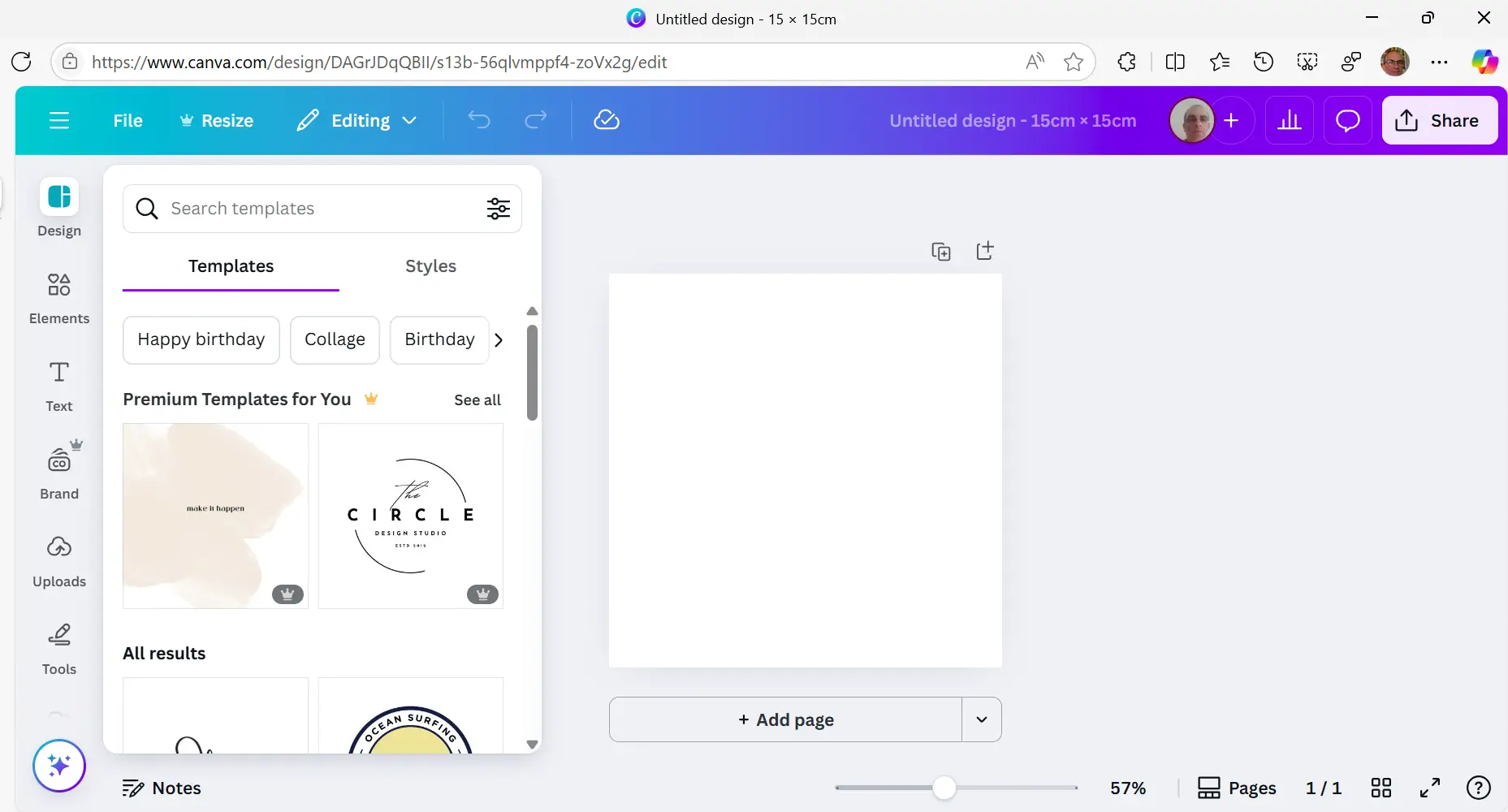
4: עריכה והתאמה אישית
1. לחצו על טקסט כדי לשנות מילים.
2. לחצו על תמונה כדי לשנות או למחוק.
3. גררו פריטים כדי להזיז אותם.
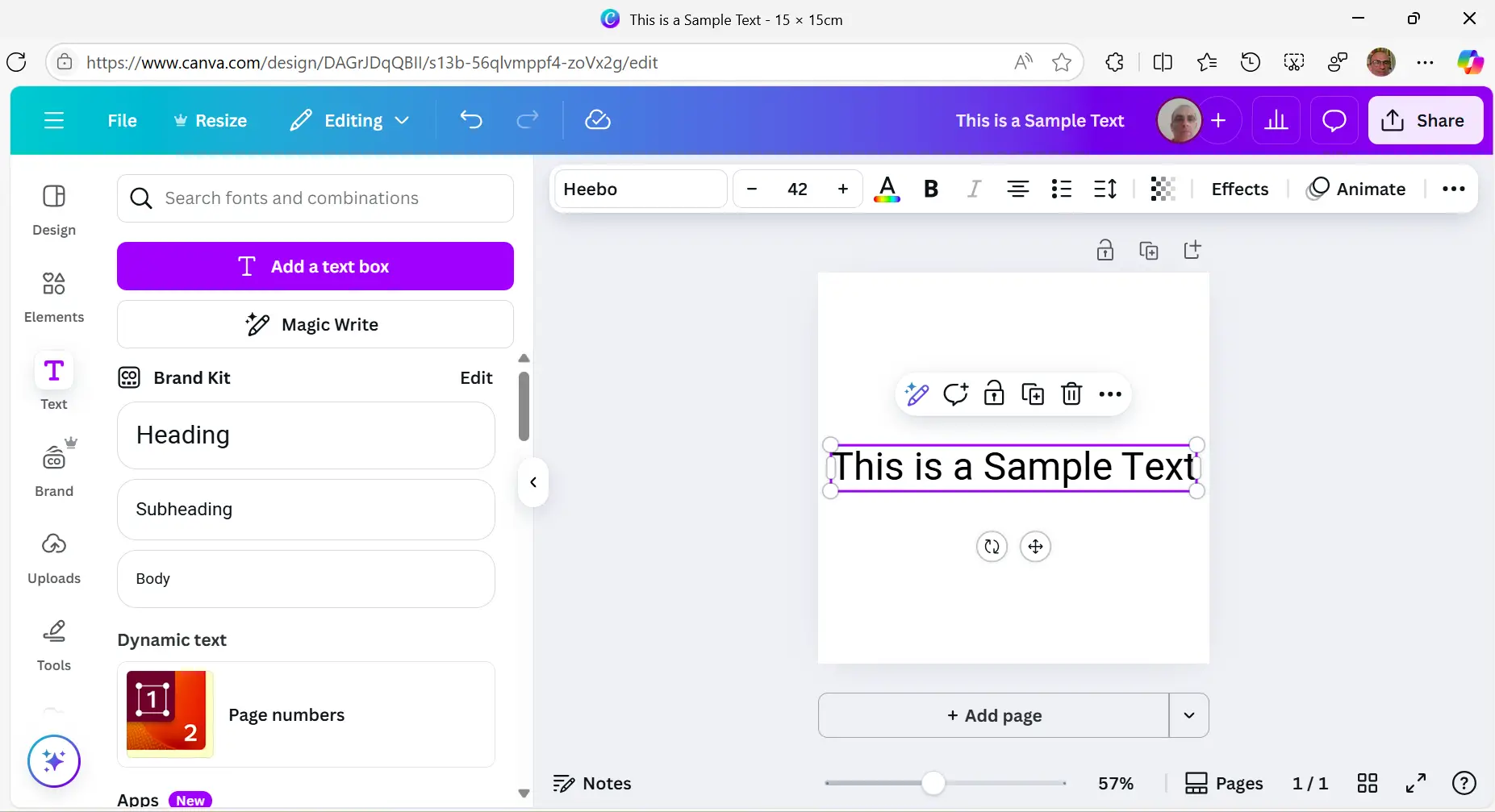
💡 אל תדאגו
— אפשר תמיד ללחוץ על 🔄 "בטל"
אם טעיתם.
🔹 שלב
5: העלאת תמונות מהמחשב
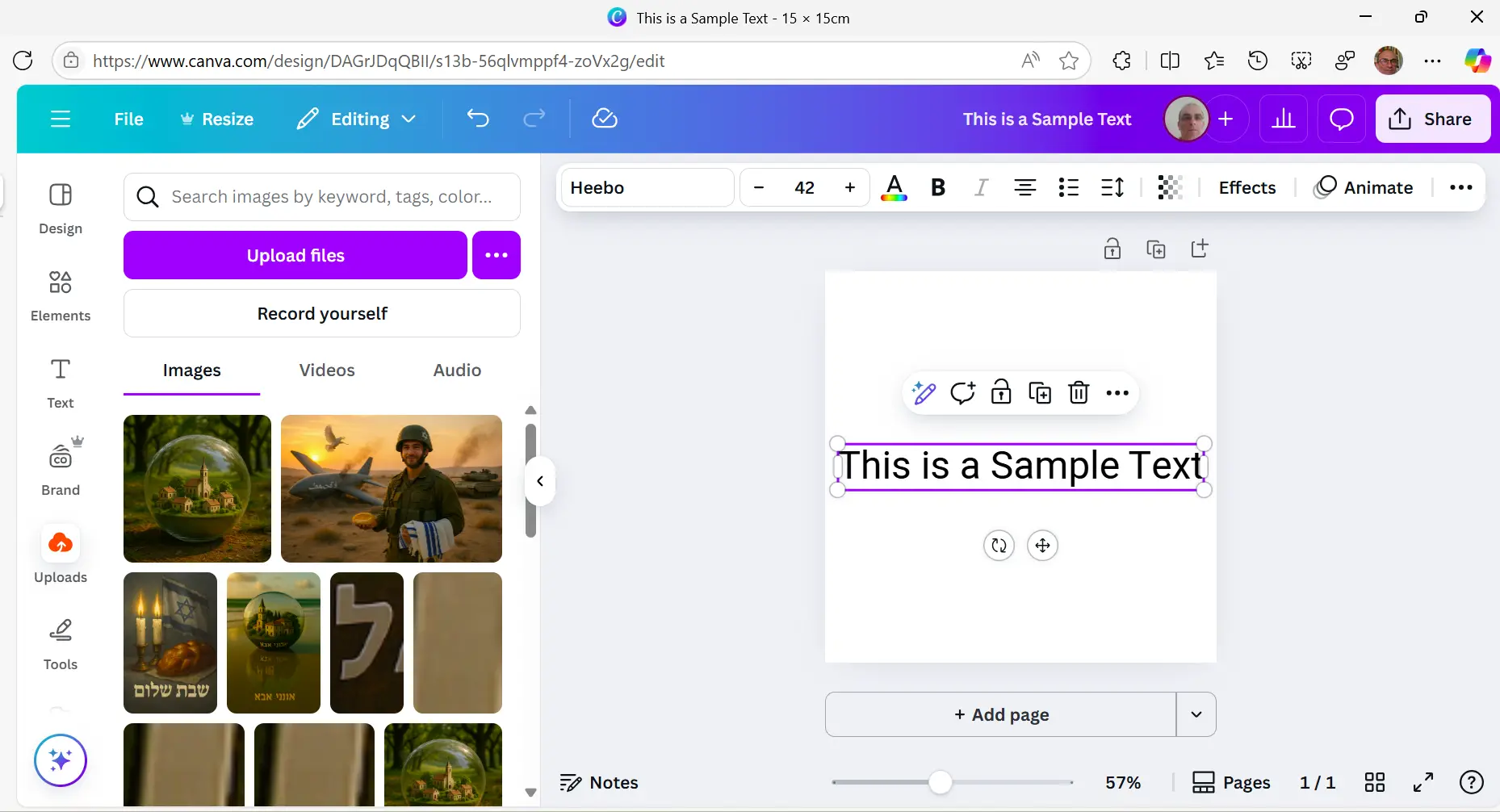
1. לחצו בצד שמאל על "העלאות".
2. לחצו על "העלה קבצים".
3. בחרו תמונה מהמחשב שלכם.
🔹 שלב
6: הורדה או שיתוף
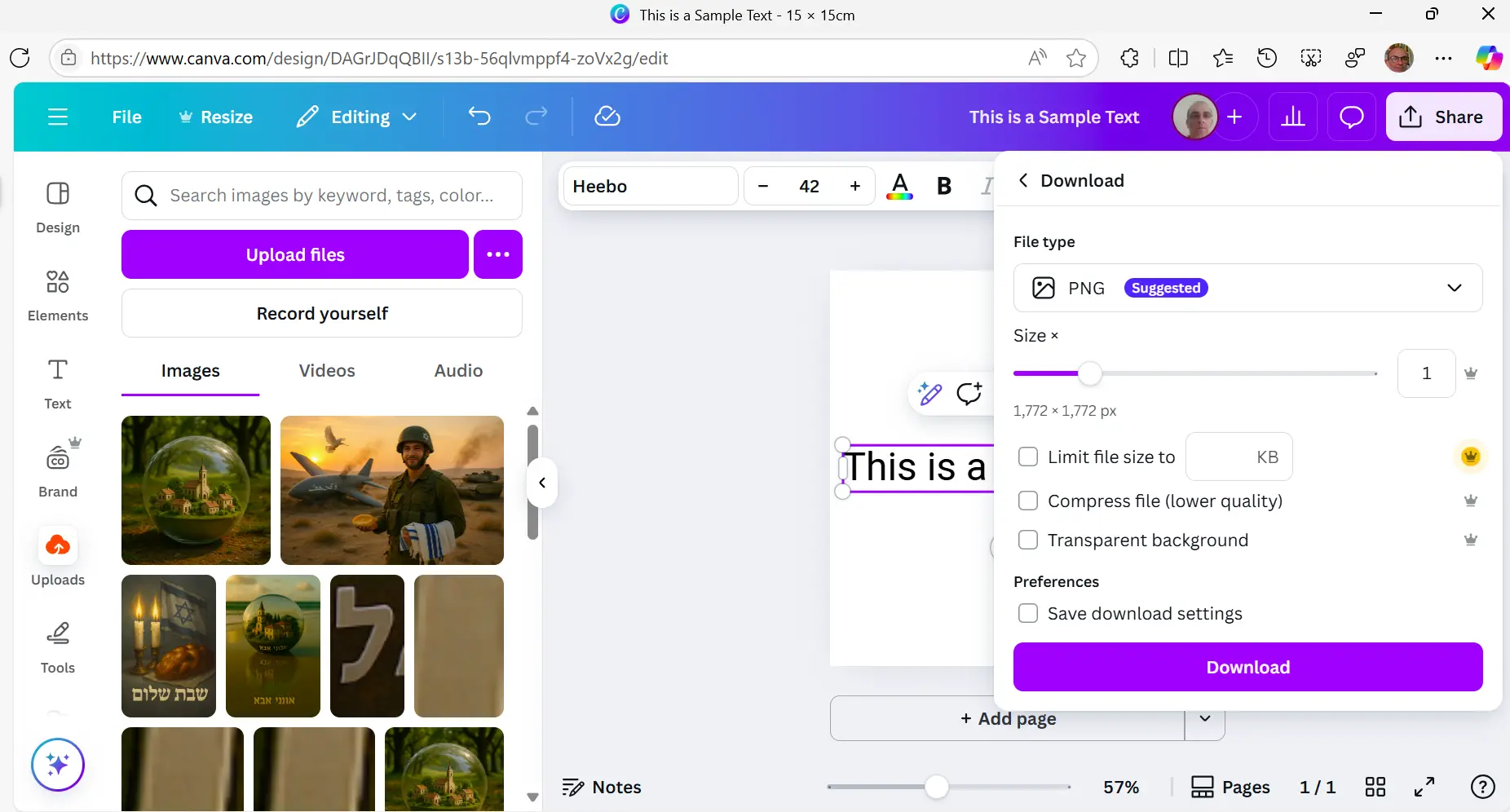
1. לחצו על כפתור "שתף"
בצד ימין למעלה.
2. בחרו "הורד".
3. בחרו סוג קובץ (למשל PNG או PDF) ולחצו "הורד".
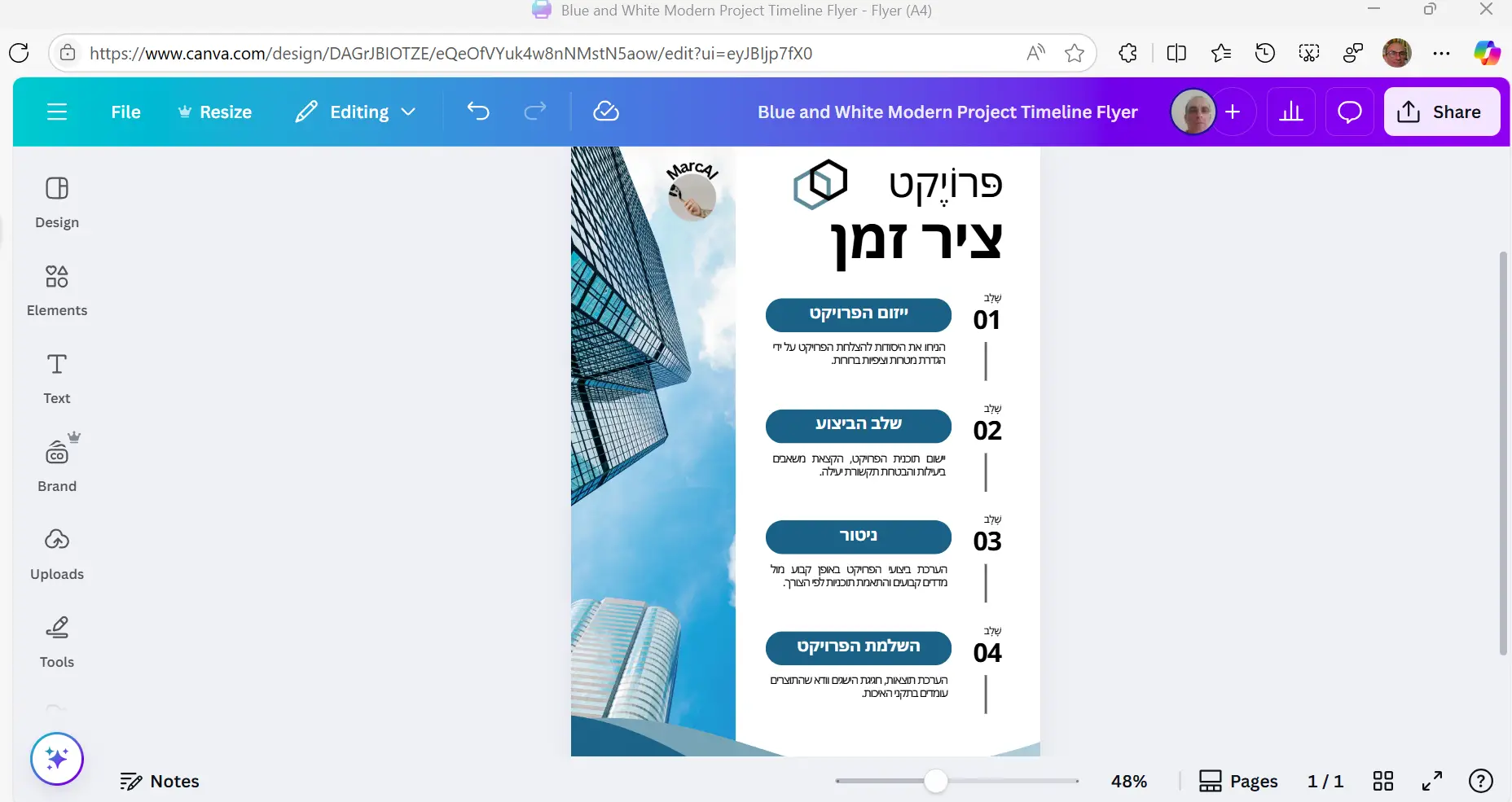
🔹 שלב 7: דוגמה לעיצוב –
ציר זמן פרויקט
כך נראה פלייר פשוט לציר זמן פרויקט.
ניתן להחליף טקסט, להוסיף תמונה ולהוריד – ממש
בקלות!